Módulo 1 | Aula 2
Introdução à Linguagem de Programação
Linguagem de programação R
O R é uma linguagem de programação para análise de dados que oferece uma variedade de ferramentas estatísticas, gráficas e para manipulação de dados.
O link para download e outras informações úteis pode ser encontrado no site oficial:
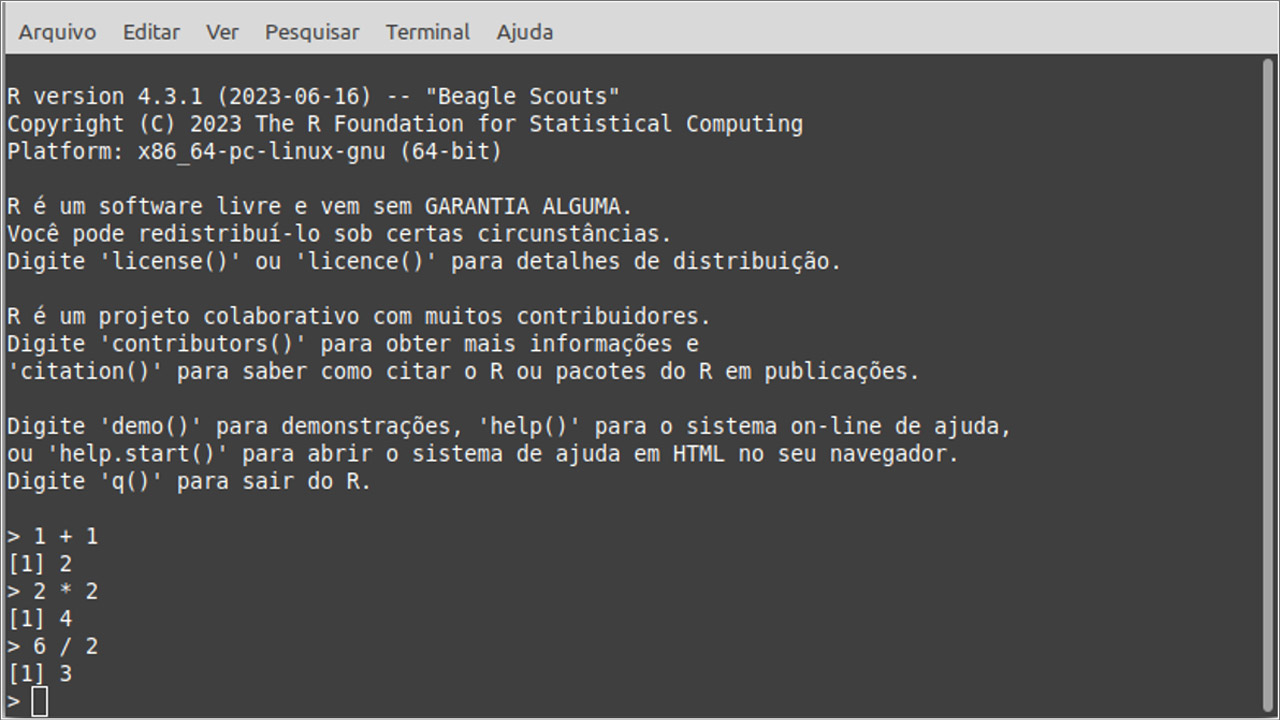
O R é uma linguagem de código aberto, com uma comunidade ativa que lança periodicamente atualizações e melhorias. Dessa forma, é importante mencionar que, na data de elaboração desta aula, estamos utilizando o R na versão 4.4.1, lançada em junho de 2024. Observe a imagem a seguir do R após a instalação. Ele apresenta uma interface simples, baseada em linha de comando, sem uma interface sofisticada. No próximo tópico mostraremos como utilizar um Ambiente de Desenvolvimento Integrado (IDE).
Todos os tópicos desta aula podem ser testados em seu RStudio. Então, baixe o programa e teste!
RStudio
RStudio é uma IDE (Ambiente de Desenvolvimento Integrado) utilizada para programação em R. Embora os programadores possam escrever código em um simples arquivo de texto, o uso de uma IDE melhora a produtividade, automatiza e simplifica tarefas comuns, além de ajudar na organização do código. Existem diversas IDEs para R, como RStudio, Positron, Jupyter Notebook, VSCode, entre outras.
O link para download e outras informações úteis pode ser encontrado no site oficial:
Com o RStudio e R devidamente instalados em seu computador, abra o RStudio, e veremos uma tela como a seguir, com 4 quadrantes. Caso tenha somente 3 quadrantes, vá ao menu File-> New file -> Rscript
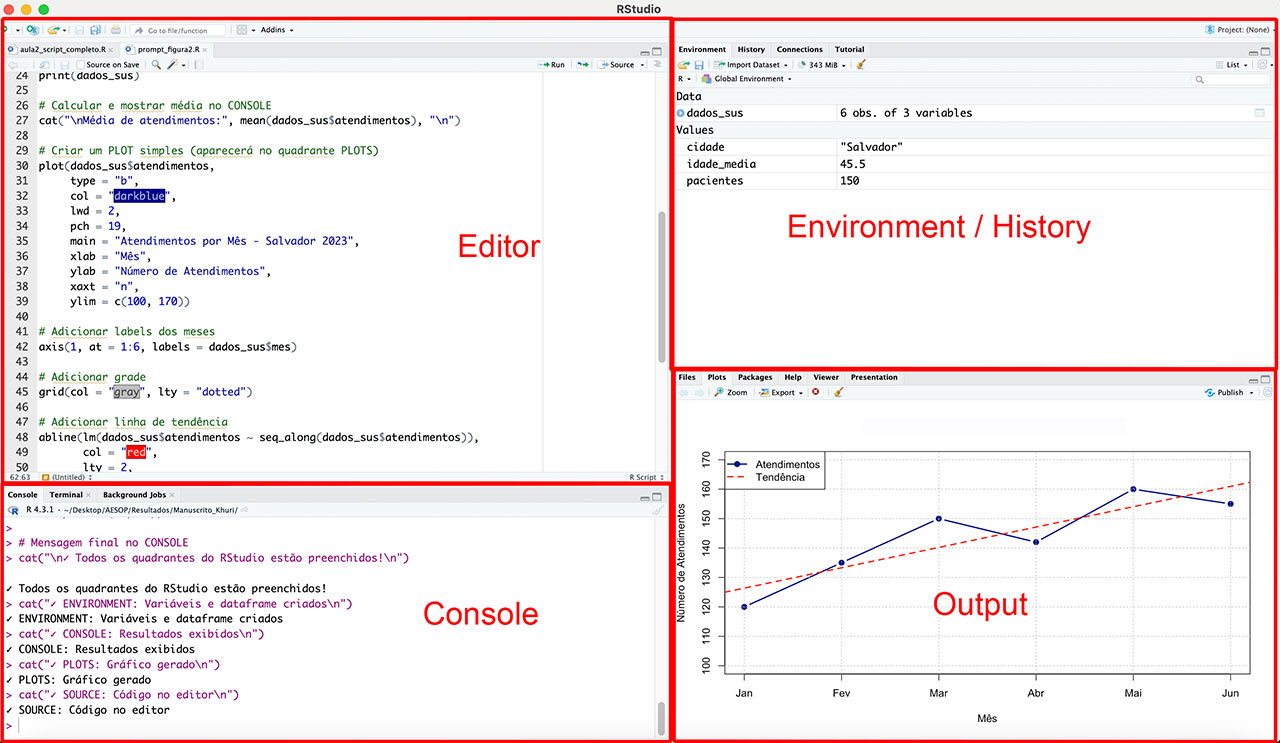
Veja a seguir a utilização de cada quadrante:
- Editor (Source) — Painel Superior Esquerdo
- Onde você escreve, edita e salva seus códigos
- Permite trabalhar com arquivos .R, .Rmd, e outros.
- Os comandos só são executados quando enviados ao Console.
- Console — Painel Inferior Esquerdo
- Onde o código é executado e os resultados são exibidos imediatamente.
- Você pode digitar comandos diretamente.
- Também exibe mensagens, erros e avisos.
- Environment / History — Painel Superior Direito
- Environment: mostra todos os objetos criados na sessão (variáveis, fun-ções, data frames etc.).
- History: exibe o histórico de comandos executados.
- Connections (opcional): gerencia conexões com bancos de dados.
- Esse painel é conhecido como o Painel de Ambiente.
- Output — Painel Inferior Direito
- Agrupa várias abas relacionadas às saídas e recursos do RStudio:
- Plots: exibe gráficos gerados.
- Files: mostra o diretório de trabalho atual e permite navegar entre pastas.
- Packages: lista os pacotes instalados e carregados.
- Help: mostra a documentação de funções e pacotes.
- Viewer: apresenta relatórios, dashboards e visualizações HTML.
- É conhecido como o Painel de Saídas (Output Panel).
- Agrupa várias abas relacionadas às saídas e recursos do RStudio:
Acesse informações, explicações e comandos úteis sobre o RStudio no site:
Primeiros passos no R e RStudio
O RStudio é um ambiente de desenvolvimento que facilita o uso do R. Veja como ele funciona de maneira simples:
Você pode digitar um comando diretamente no console (a área na parte inferior da tela) e, em seguida, pressionar a tecla <Enter>. O R executará o comando e exibirá o resultado logo abaixo.
Outra forma de rodar códigos é usando o editor de scripts (localizado na parte superior esquerda). Nele, você pode escrever várias linhas de código e depois executá-las:
- Opção 1: selecione as linhas que deseja rodar com o mouse e, em seguida, pressione <Ctrl> + <Enter> (Windows ou Linux) ou <Command> + <Enter> (macOs).
- Opção 2: coloque o cursor na linha que deseja executar e clique no botão Run, localizado no topo do quadrante do editor.
Em R, podemos adicionar comentários usando o símbolo #. Os comentários servem para explicar partes do código, tornando-o mais fácil de entender. Eles são ignorados pelo R, ou seja, não afetam a execução nem os resultados do código.
Faça você mesmo!
Se quiser acompanhar a prática, abra o RStudio e tente escrever os comandos que iremos apresentar durante a aula.
Ao executar o comando acima no editor, o resultado é exibido no quadrante "console”. Esse quadrante é onde podemos ver a “saída” do comando, que é o valor gerado após a execução da instrução. No exemplo citado, a saída é igual a 3, ou seja, após processar o comando, o R realiza os cálculos necessários e apresenta 3 como resultado.
Na Prática!
Comando:

Saída:

Faça você mesmo!
Aproveite também para experimentar realizar diferentes operações. Para subtrações use o símbolo -, para multiplicar use * e para dividir use /.
Objetos e funções
No R, podemos criar variáveis, que também chamamos de objetos. Para isso, usamos o operador de atribuição <-. Ele serve para atribuir um valor da direita para a variável na esquerda. Veja um exemplo simples:
Na Prática!
Comando:
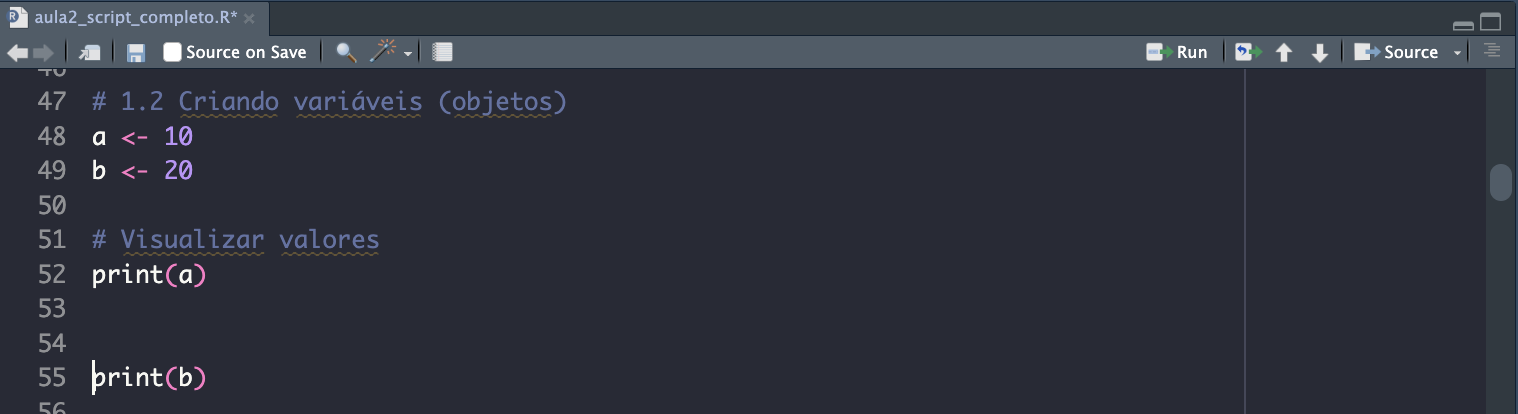
Saída:
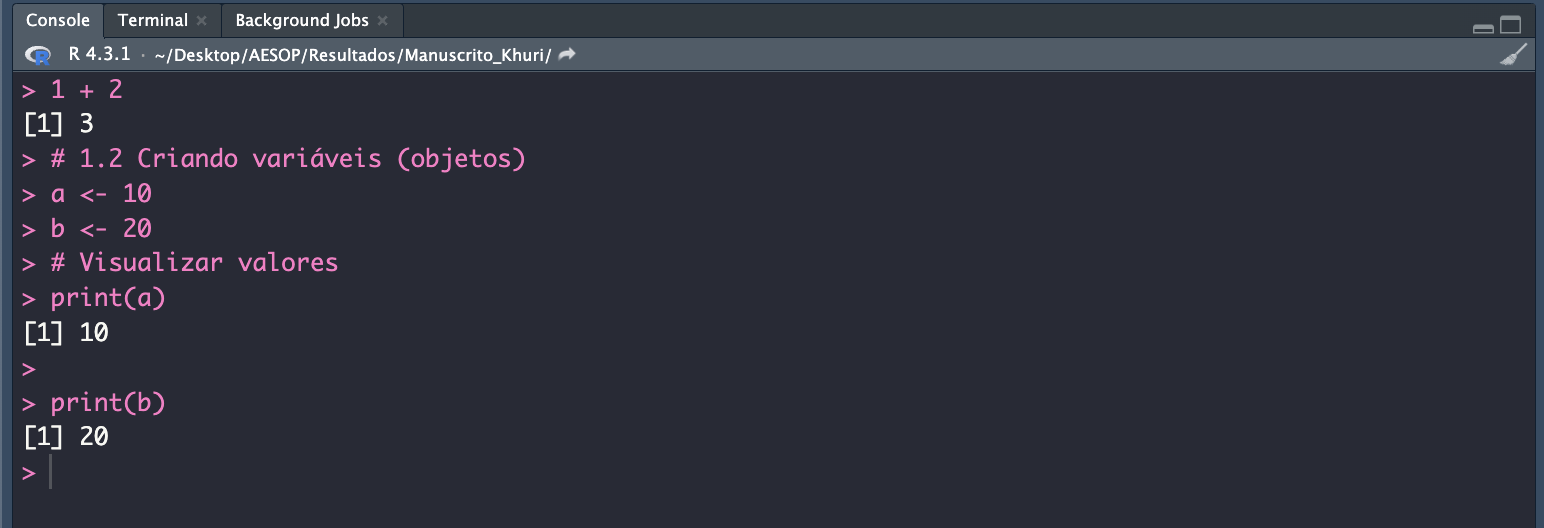
No quadrante Environment / History, você deverá visualizar uma tela semelhante a esta:

Quando você cria variáveis em R, é importante seguir algumas regras:
- O nome de uma variável deve começar com uma letra.
- Ele pode conter números, mas não pode começar com um número.
- Você pode usar underline (_) ou ponto (.) para separar palavras no nome da variável.
Sintaxe
												# Exemplos de nomenclatura de variáveis em R

												variavel_idade
												cpf.paciente
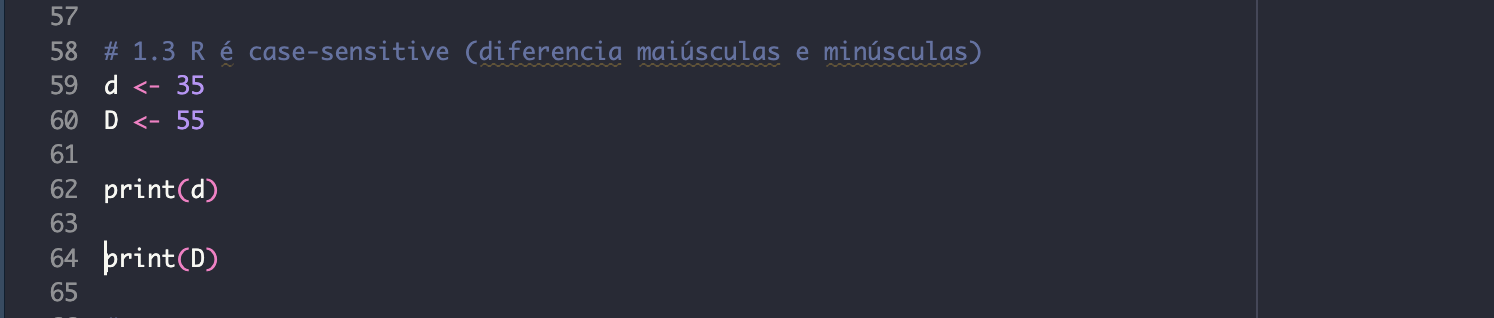
Além disso, o R é case-sensitive, ou seja, ele diferencia letras maiúsculas de minúsculas. Portanto, as variáveis b e B são tratadas como duas variáveis diferentes.
Na Prática!
Comando:
Saída:
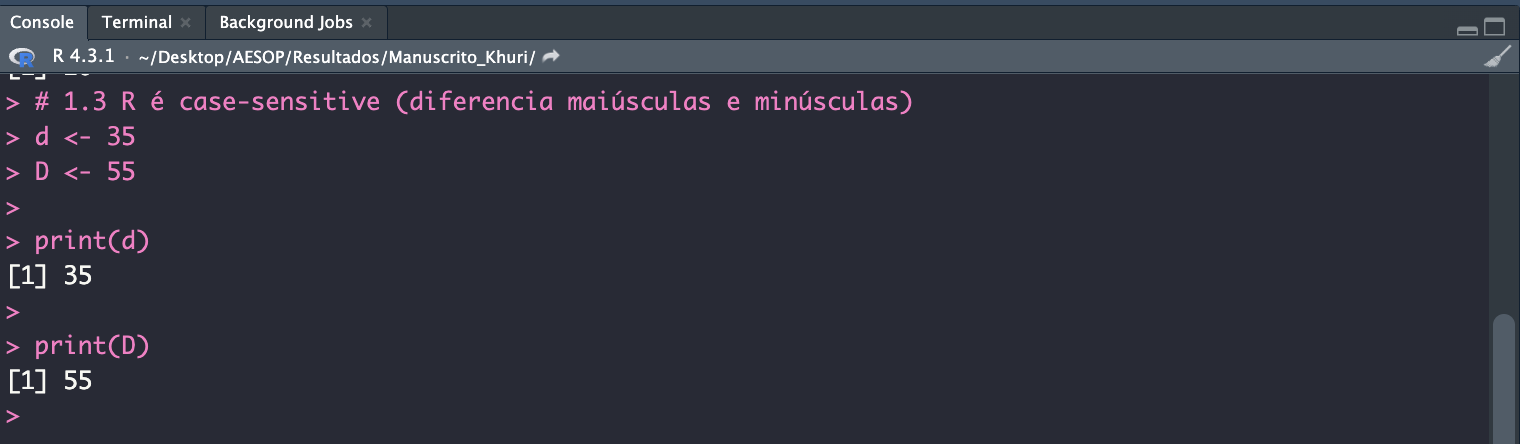
No quadrante Environment / History, você deverá visualizar uma tela semelhante a esta:

Para remover objetos do Environment, você pode utilizar o ícone localizado na parte superior do quadrante.
O ícone “Clear Objects from Workspace” (vassoura do Environment) apaga todos os objetos carregados, ajudando a liberar espaço e manter o ambiente organizado.

Tipos de Objetos no R
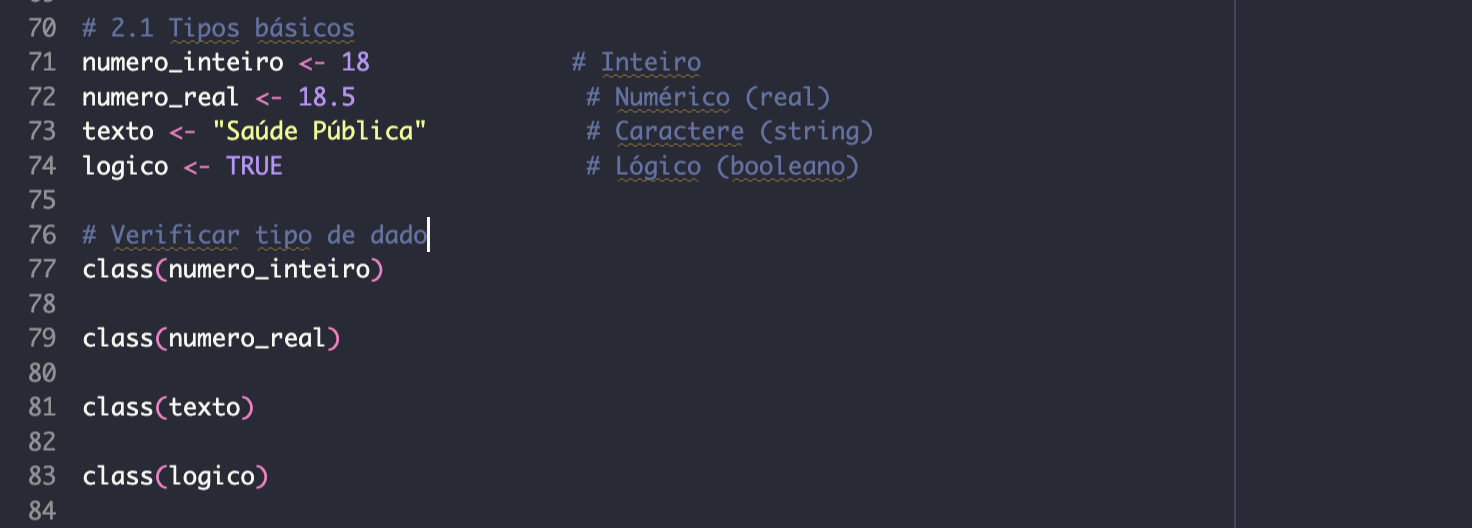
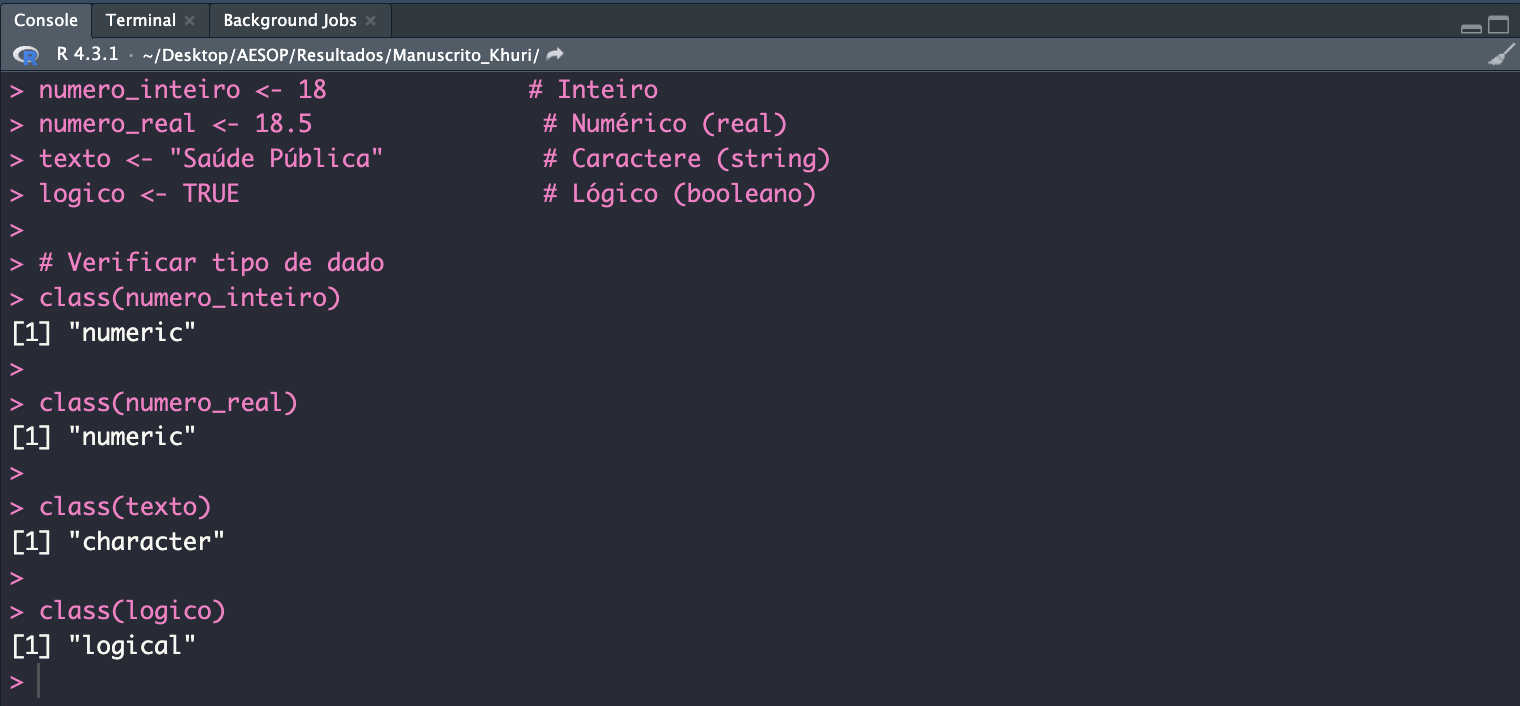
No R trabalhamos com diferentes tipos de dados ou objetos. Vamos conhecer três ti-pos básicos, ilustrados no código abaixo:
- Numérico: armazena números, que podem ser inteiros ou de ponto flutuante (números reais).
- Números inteiros podem ser definidos diretamente (como 18).
- Números reais (de ponto flutuante) são escritos com casas decimais, como 18.5.
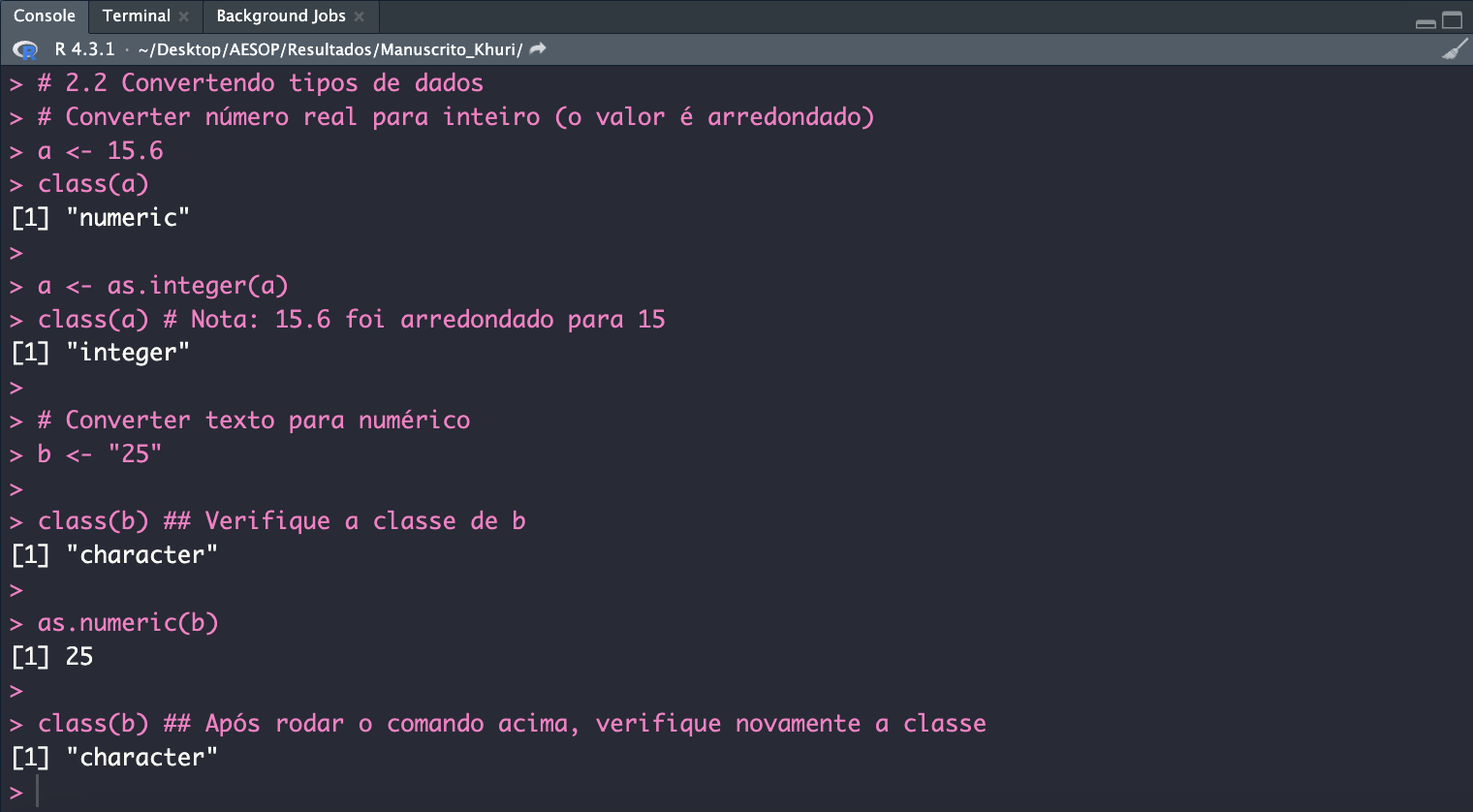
- Caracteres (também chamados de strings): armazenam textos, como "Saúde Pública". Quando colocamos qualquer informação entre aspas, o R interpreta como texto — inclusive números, como "25". Nesses casos, o valor pode ser convertido para numérico usando funções como as.numeric().
- Lógico: armazena valores booleanos, ou seja, TRUE (verdadeiro) ou FALSE (falso).
Você pode verificar o tipo de cada objeto usando a função class(), como mostrado: class(numero_inteiro), class(numero_real), class(texto) e class(logico).
Na Prática!
Comando:
Saída:
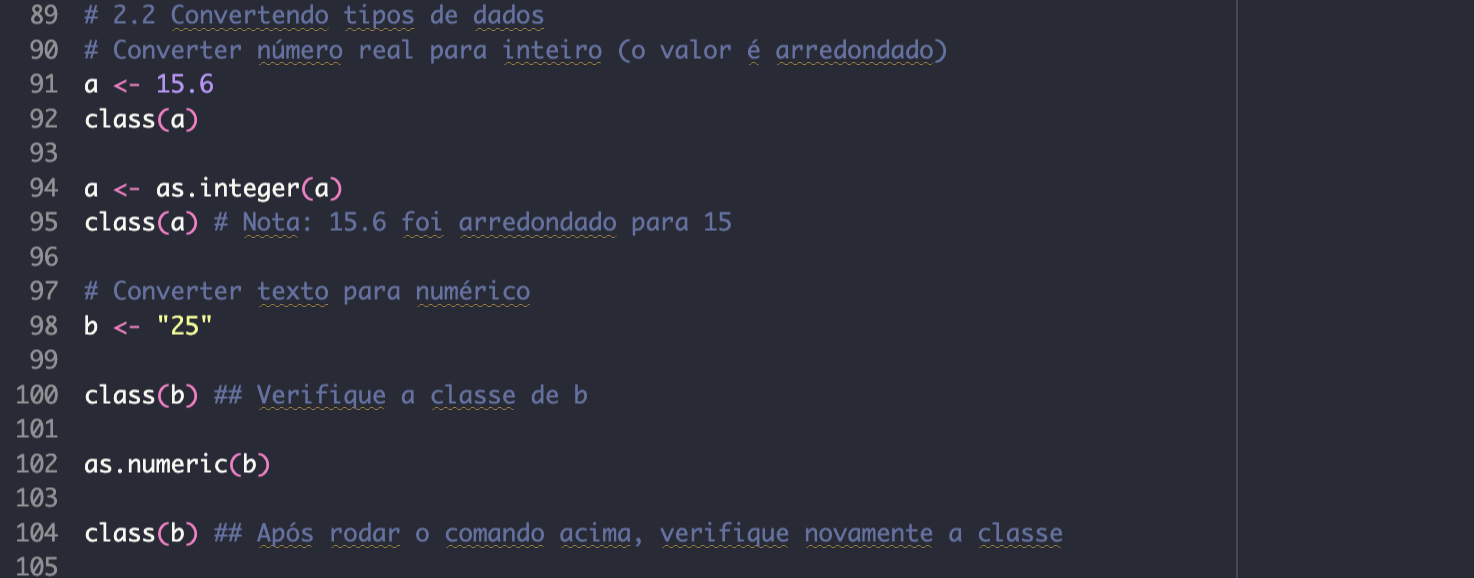
É possível converter um objeto de um tipo para outro usando funções como as.integer() e as.numeric(). Ao transformar um número real em inteiro, o valor é arredondado, e ao converter um texto contendo dígitos (como "25") para numérico, ele passa a ser tratado como número pelo R.
Na Prática!
Comando:
Saída:
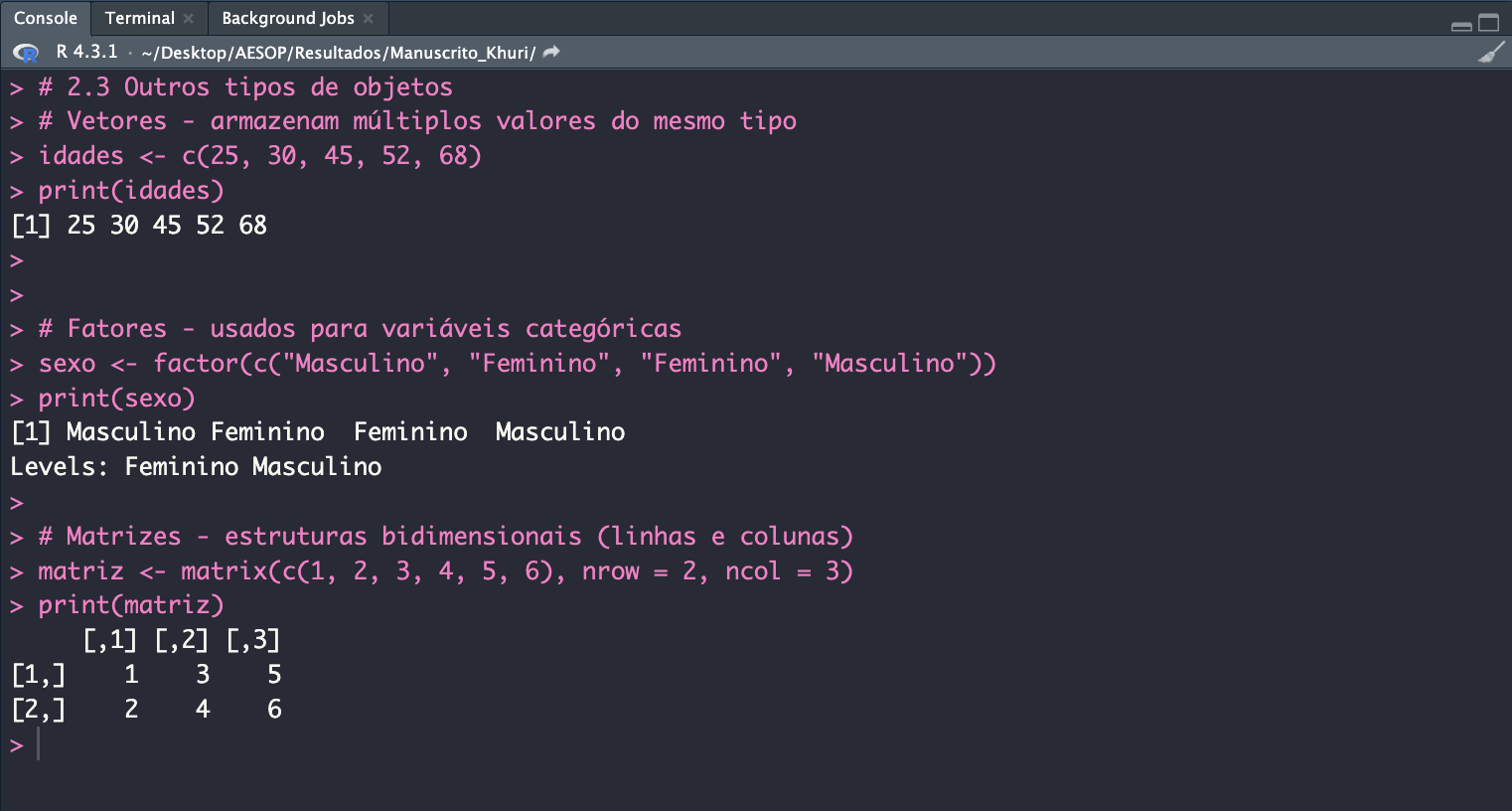
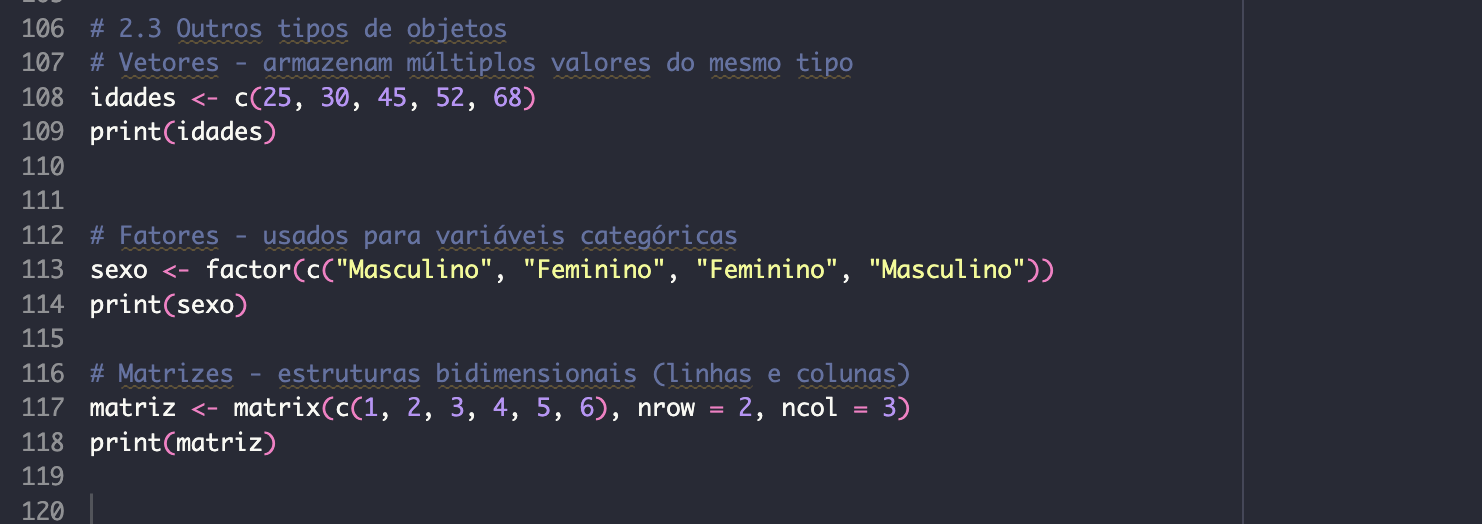
Além dos tipos básicos, o R também trabalha com outras estruturas importantes para organizar dados. Com vetores, podemos armazenar múltiplos valores do mesmo tipo em um único objeto. Já fatores permitem representar categorias de forma estruturada, úteis para análises estatísticas. Por fim, matrizes organizam dados em linhas e colunas, facilitando operações numéricas em duas dimensões.
Na Prática!
Comando:
Saída: